Genviewの全体改善とは|サイト全体のGEO課題を整理・実行
Genviewの「全体改善」は、特定のクエリや1ページだけでは解決しにくい、サイト全体の情報設計・AIが読み取りやすい構造・外部での信頼形成に関する課題を、改善施策としてまとめて確認できる機能です。
難易度・カテゴリ・担当者・ステータスで絞り込み、実施できる施策から着手できます。各施策では、必要な理由、具体的な対応方法、代替案、掲載用コンテンツ案、AI相談まで確認できます。
全体改善で確認できること
全体改善は、複数のクエリやページに共通する課題、外部サイトやサイト構造を含む横断的な施策を扱います。
サイト全体の情報設計
サービスの定義文、選び方の基準、ページ同士をつなぐリンク、更新日の表示など、複数ページに関係する改善を確認します。
AIが読み取りやすい構造
構造化データ、AI向け案内ファイル(llms.txt)、クロール基盤など、AIが情報を取得しやすい状態を確認します。
外部での信頼形成
比較サイトや第三者メディアでの紹介、外部プロフィール、レビューなど、自社サイト外の信頼形成施策を確認します。
クエリ改善との違い
クエリ改善は、登録した質問ごとにAI回答を確認し、対象URLを改善する機能です。全体改善は、複数ページや外部サイトを含む横断的な課題を扱います。
条件を指定して施策を絞り込む
施策が増えた場合は、難易度・カテゴリ・担当者・ステータスで絞り込み、現在確認したい施策だけを表示できます。
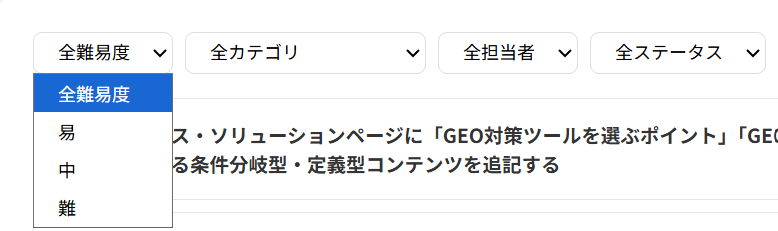
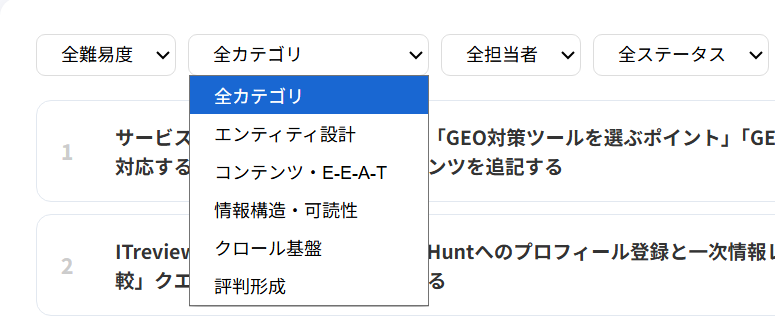
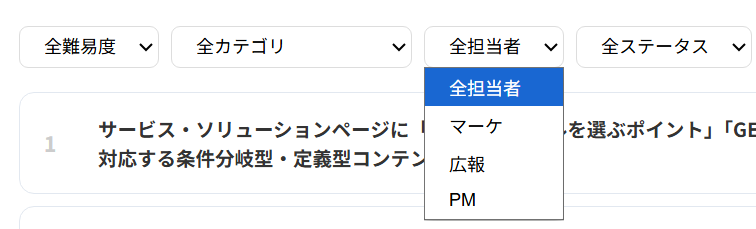
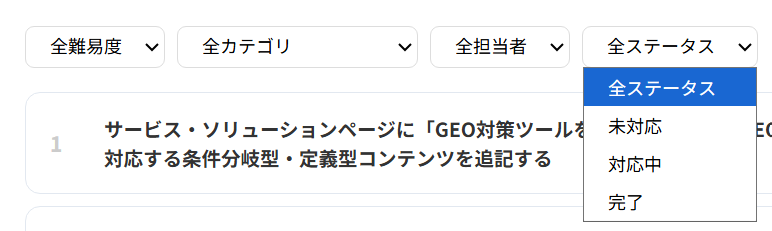
最初は「未対応」と「易」で絞り込むと進めやすくなります。
担当者と難易度を指定し、現在の体制で実施できる施策を1件選びます。
施策一覧から対応する項目を選ぶ
一覧には、AIが分析したサイト全体の改善施策が表示されます。施策名を押すと、理由・対応方法・掲載用コンテンツ案を確認できます。
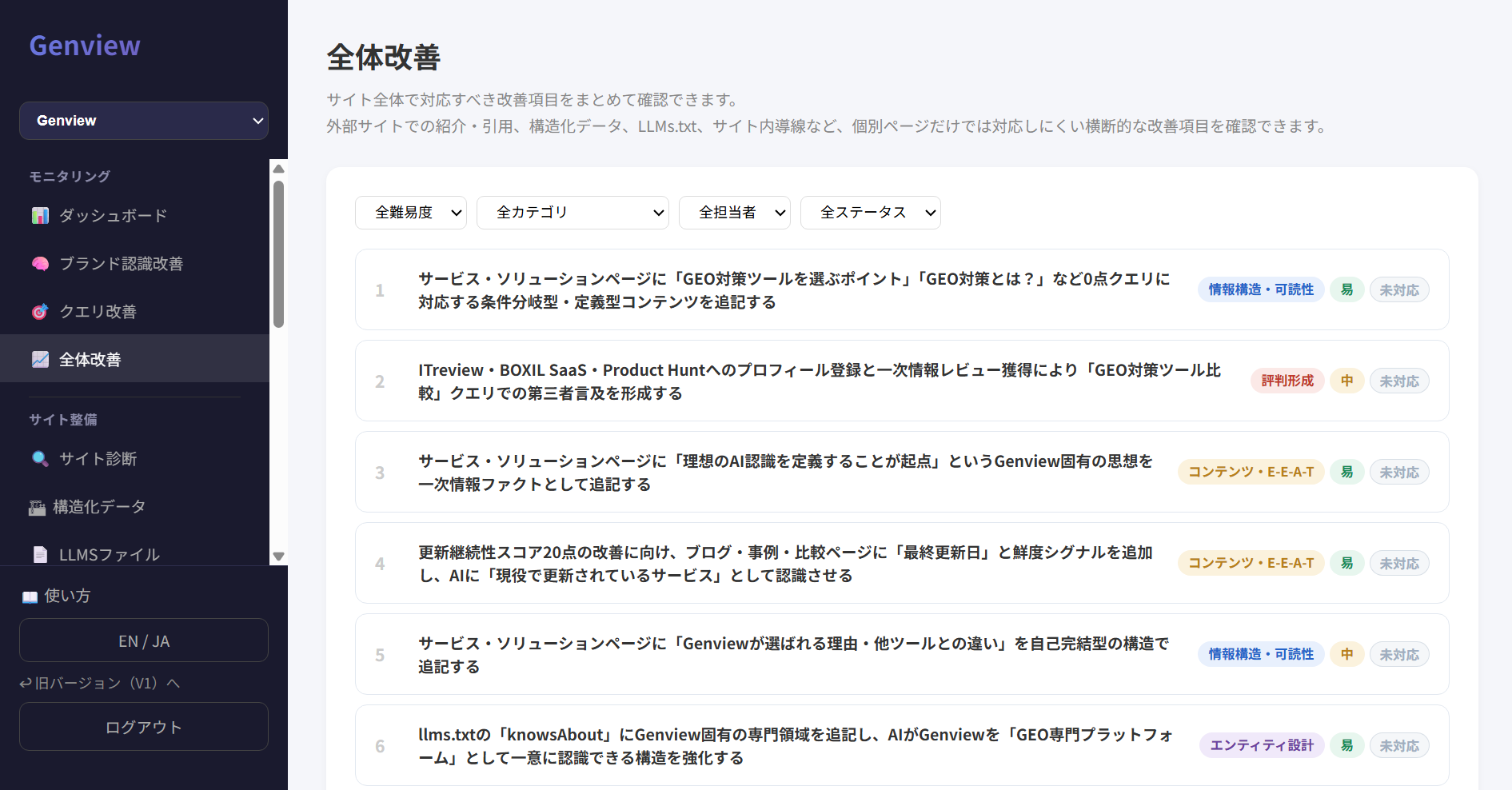
上から順に必ず実施する必要はありません。
現在の担当体制や編集権限に合わせ、実施できる施策から進めます。難しい施策は、詳細画面の代替案や「できない」機能を確認してください。
施策の詳細と対応方法を確認する
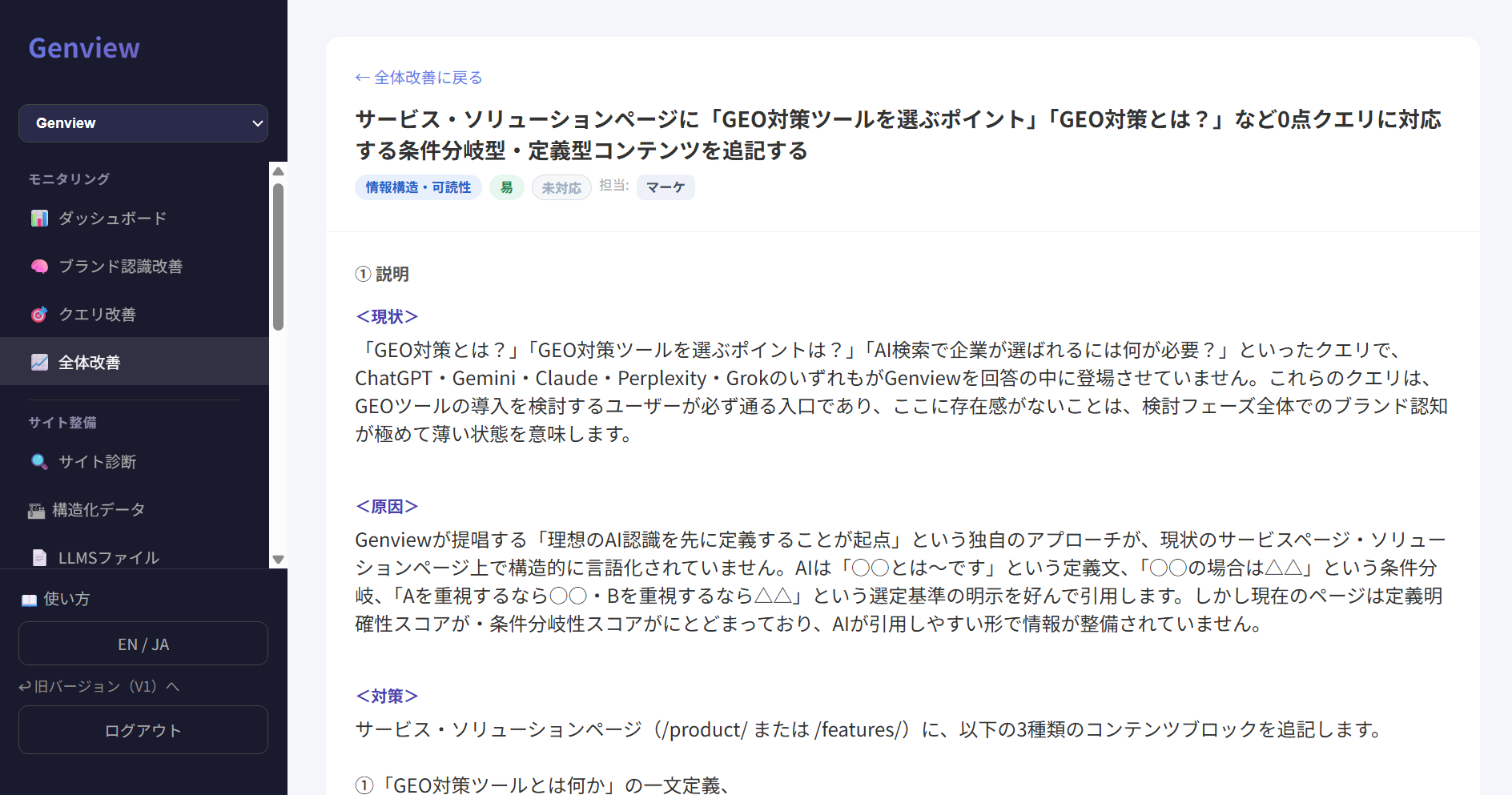
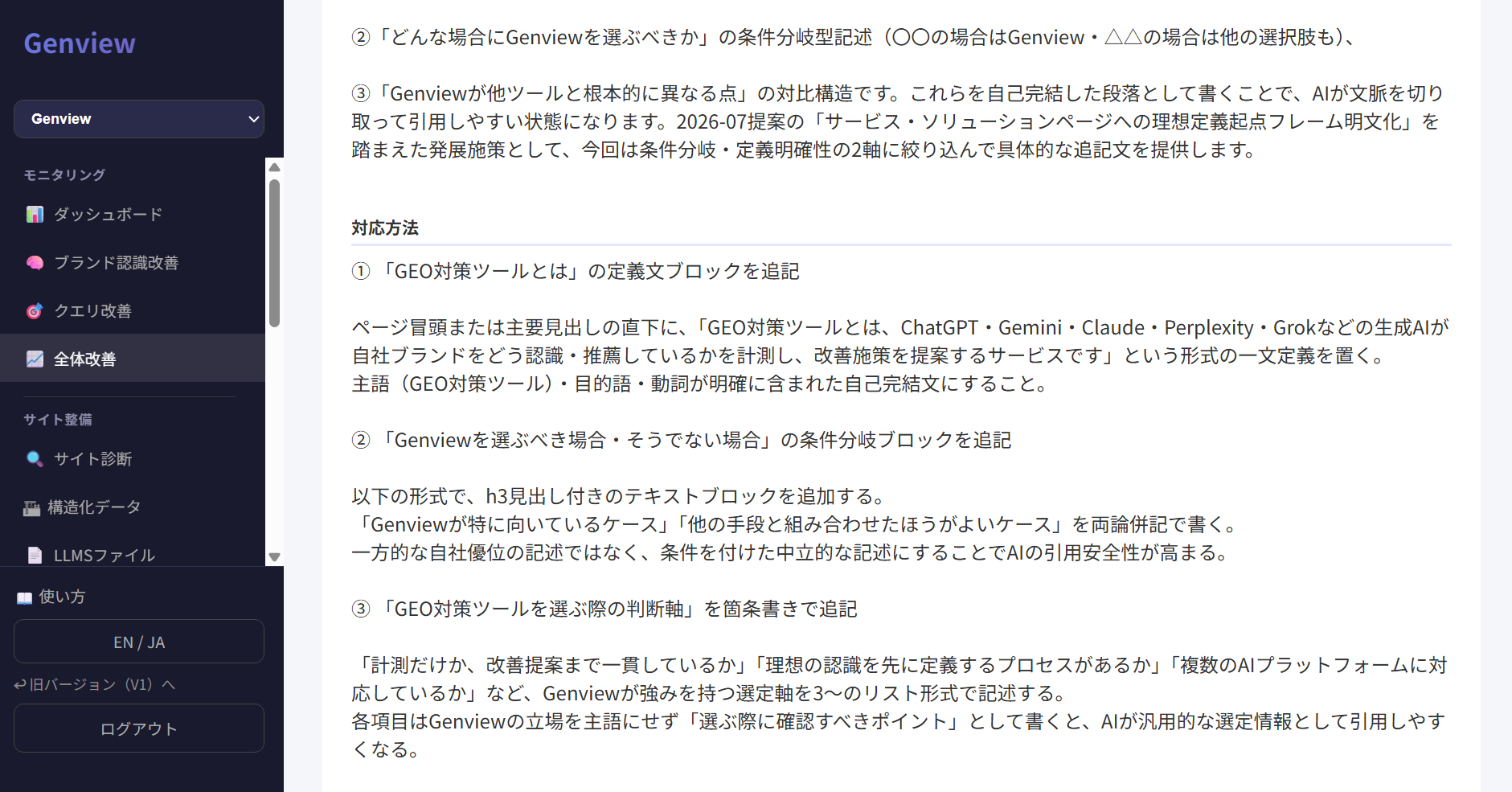
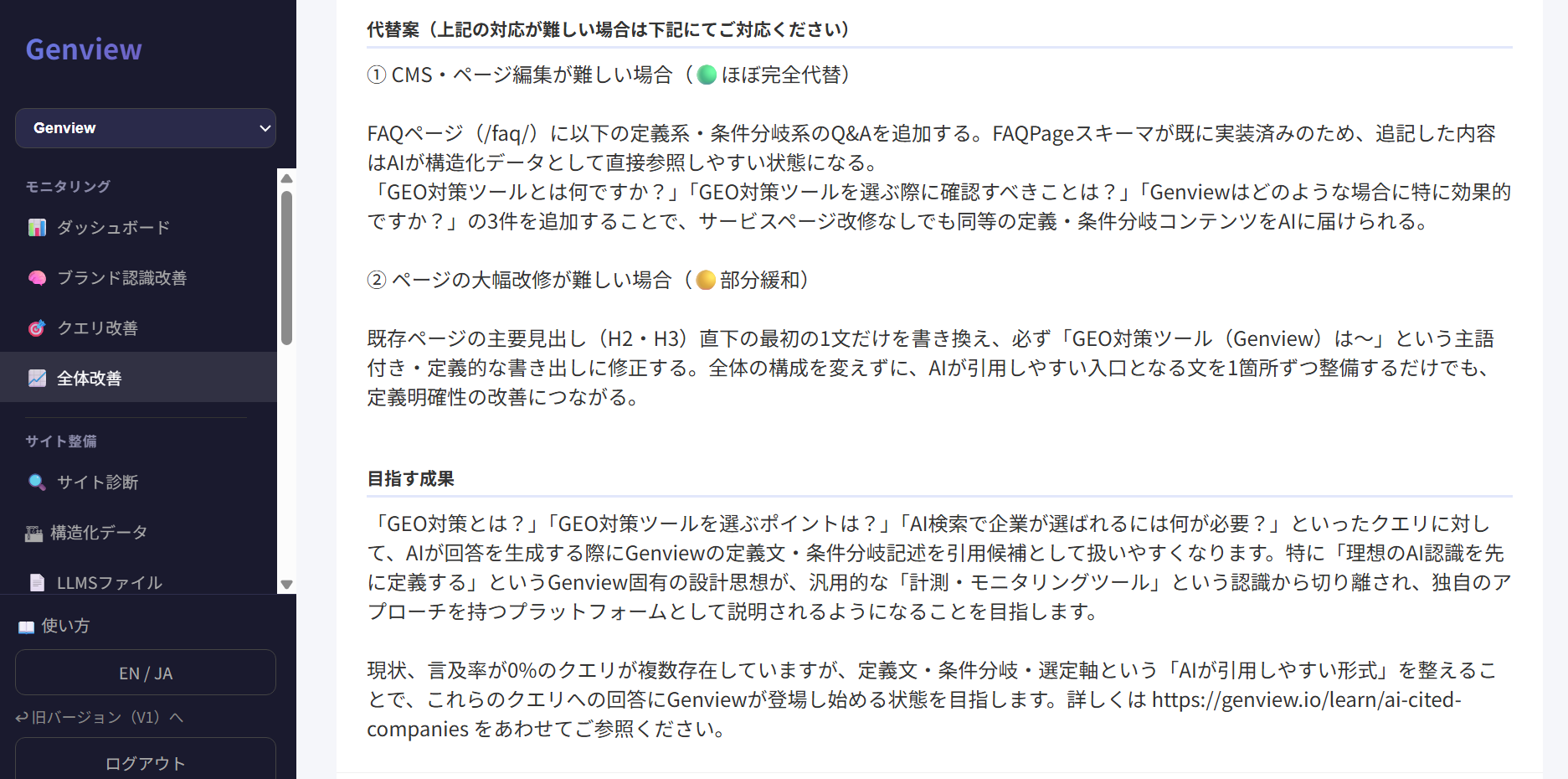
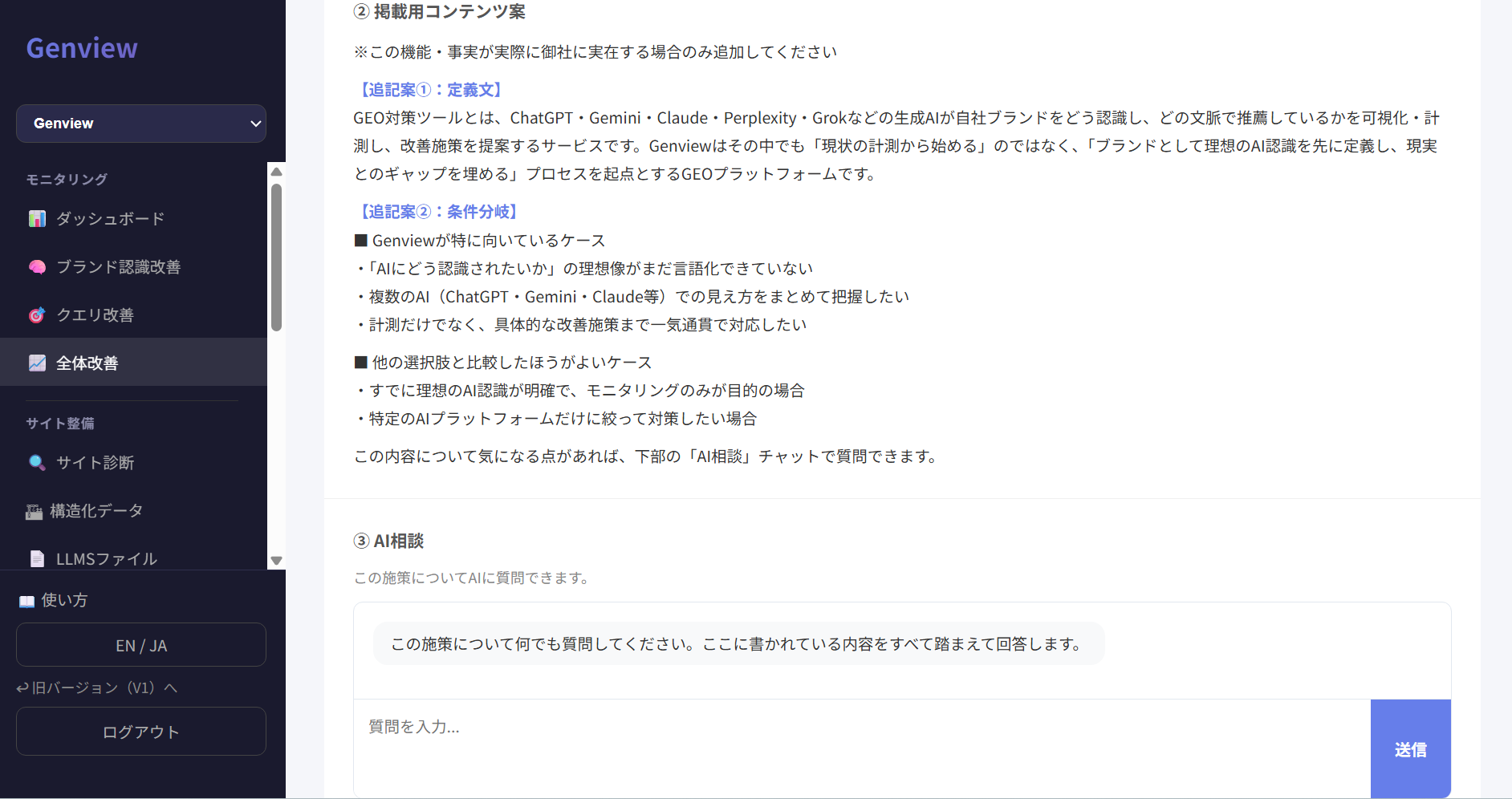
施策を選ぶと、提案の理由から実際の対応方法まで、次の3つの内容が表示されます。
① 説明
現状、原因、対策、対応方法、代替案、目指す成果を確認します。
② 掲載用コンテンツ案
サイトへ追記できる文章案や構成案が表示されます。
③ AI相談
文章修正、実施場所、代替案、優先順位などを、その施策の内容を踏まえて相談できます。
掲載用コンテンツ案はそのまま公開しないでください。
自社に存在しない機能・実績・条件や、現在とは異なる情報が含まれる可能性があります。機能、料金、実績、対象顧客、対応AIなどを確認し、正式な表現へ修正してから掲載します。
実施内容とステータスを管理する
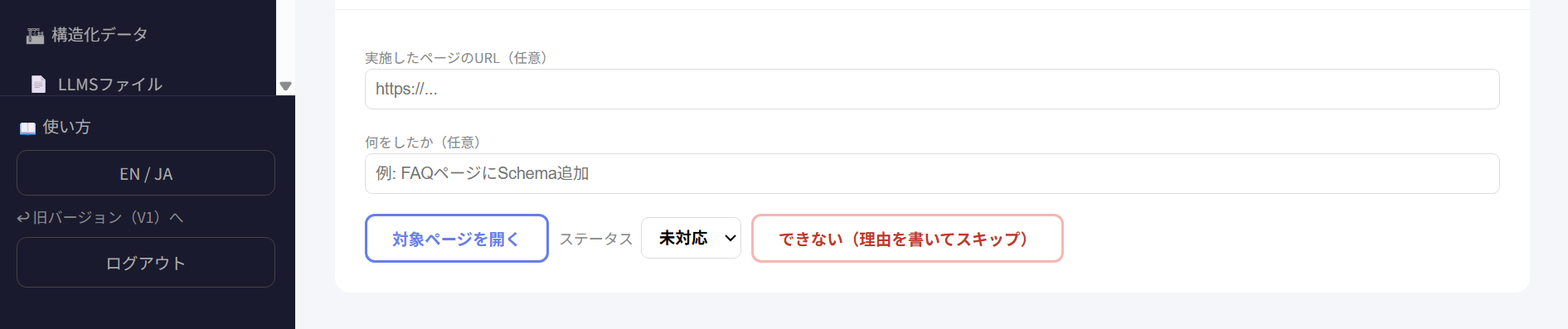
施策に着手したら「対応中」、作業と確認が終わったら「完了」へ変更します。必要に応じて、実施したページのURLと作業内容も記録できます。
まだ着手していない状態です。
ページ修正、社内確認、外部登録などを進めている状態です。
施策を実施し、表示や動作まで確認した状態です。
施策を完了していなくても、追加施策を取得できます。
「次の2件を取得する」が表示されている場合は、その場で追加施策を生成できます。プランの上限に達すると、「追加施策購入(作成中)」と表示されます。